Conky для сервера на FreeBSD
Понадобилось поднять небольшой сервер только лишь пока для резервных копий информации с офисных компьютеров. Для этой цели использовал новый обычный офисный компьютер, добавил только два диска по 2Gb. Для каждого из HDD создал свой пул и свои датасеты. Но, возникло желание иногда смотреть на текущее состояние сервера. Утилита Conky для этих целей подходит лучше всего. Итак, на сервере установлены иксы, xfce4, удаленный доступ сделал по xRDP. Почему не на VNC - это отдельная тема.
Установка
sudo pkg install conky font-awesomeПроверяем
fc-list | grep -i "font awesome"Должно быть выведено что-то типа:
Font Awesome 7 Free
Font Awesome 7 Free Solid
Настройка
Создаем конфигурационный файл ~/.config/conky/conky.conf. Естественно, его нужно править под себя, учитывая интерфейсы, точки монтирования, прочие параметры. Но как шаблон, данный конфиг вполне себе информативный и симпатичный:
conky.config = {
alignment = 'top_right',
background = true,
cpu_avg_samples = 2,
net_avg_samples = 2,
double_buffer = true,
font = 'JetBrains Mono:size=10',
use_xft = true,
xftalpha = 1.0,
gap_x = 48,
gap_y = 85,
minimum_width = 380,
maximum_width = 480,
own_window = true,
own_window_type = 'desktop',
own_window_transparent = false,
own_window_argb_visual = true,
own_window_argb_value = 200,
own_window_hints = 'undecorated,below,sticky,skip_taskbar,skip_pager',
update_interval = 2.0,
format_human_readable = true,
default_color = '#ffffff',
color1 = '#00d4ff', -- заголовки / иконки
color2 = '#aaaaaa', -- второстепенный текст
color3 = '#ffaa00', -- предупреждения
}
conky.text = [[
${color1}${font Font Awesome 7 Free:style=Solid:size=14}${font}${color} ${nodename}
${color2}Hostname${color} ${alignr}${nodename}
${hr}
${color1}${font Font Awesome 7 Free:style=Solid:size=14}${font}${color} CPU
${color2}Модель:${color} ${exec sysctl -n hw.model | cut -c1-50}
${color}Загрузка: ${cpu cpu0}% ${alignr}${cpubar cpu0 8,120}
${color2}Ядро 1:${color} ${cpu cpu1}% ${alignr}${cpubar cpu1 6,80}
${color2}Ядро 2:${color} ${cpu cpu1}% ${alignr}${cpubar cpu2 6,80}
${color2}Ядро 3:${color} ${cpu cpu1}% ${alignr}${cpubar cpu3 6,80}
${color2}Ядро 4:${color} ${cpu cpu1}% ${alignr}${cpubar cpu4 6,80}
${color2}Ядро 5:${color} ${cpu cpu1}% ${alignr}${cpubar cpu5 6,80}
${color2}Ядро 6:${color} ${cpu cpu1}% ${alignr}${cpubar cpu6 6,80}
${color2}Ядро 7:${color} ${cpu cpu1}% ${alignr}${cpubar cpu7 6,80}
${color2}Ядро 8:${color} ${cpu cpu1}% ${alignr}${cpubar cpu8 6,80}
${hr}
${color1}${font Font Awesome 7 Free:style=Solid:size=14}${font}${color} RAM
${color}${mem} / ${memmax} (${memperc}%) ${alignr}${membar 8,120}
${hr}
${color1}${font Font Awesome 7 Free:style=Solid:size=14}${font}${color} Сеть (${exec ifconfig -l | awk '{print $1}' | head -1})
${if_up re0}${color2}Подключение:${color} ${exec ifconfig re0 | grep -o '([0-9]*base[^)]*' | tr -d '()' | head -1}
${color2}IP:${color} ${addr re0} ${color2}Маска:${color} ${exec ifconfig re0 | awk '/inet / {print $4}'}
${color2}Шлюз:${color} ${exec netstat -rn | awk '/^default/ {print $2}'}
${color2}DNS:${color} ${exec awk '/^nameserver/ {print $2}' /etc/resolv.conf | head -2 | tr '\n' ' '}
${color2}Трансфер:${color} ${color}↓ ${downspeedf re0} KiB/s ↑ ${upspeedf re0} KiB/s${else}${color3}Интерфейс отключён${color}${endif}
${hr}
${color1}${font Font Awesome 7 Free:style=Solid:size=14}${font}${color} Диски
${color}SSD (root):${color} ${fs_used /} / ${fs_size /} ${alignr}${fs_bar 8,100 /}
${color}HDD-1:${color} ${fs_used /mnt/hdd-1} / ${fs_size /mnt/hdd-1} ${alignr}${fs_bar 8,100 /mnt/hdd-1}
${color}HDD-2:${color} ${fs_used /mnt/hdd-2} / ${fs_size /mnt/hdd-2} ${alignr}${fs_bar 8,100 /mnt/hdd-2}
${hr}
${color1}${font Font Awesome 7 Free:style=Solid:size=14}${font}${color} I/O
${color2}SSD (ada0):${color} R: ${diskio_read ada0} W: ${diskio_write ada0}
${color2}HDD-1 (ada1):${color} R: ${diskio_read ada1} W: ${diskio_write ada1}
${color2}HDD-2 (ada2):${color} R: ${diskio_read ada2} W: ${diskio_write ada2}
[[
Запускаем Conky:
conkyНа десктопе должно отобразится что-то типа:
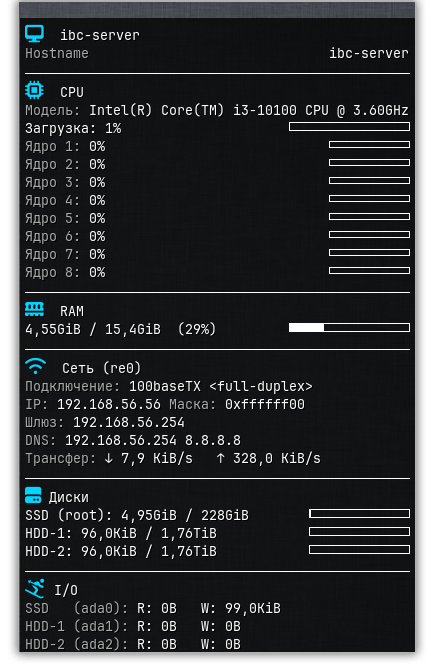
Осталось только, по желанию, прописать в автозапуск xfce4: Меню → Настройки → Сеанс и запуск → Автозапуск приложений
Опубликовано: 08.07.2026 в 08:36